Microsoft Outlook
- Gestionnaire d’e-mails, de calendriers, de contacts et de tâches.
- Fournit une messagerie professionnelle, la synchronisation multi-appareils et une sécurité renforcée
Introduction
Dans cette page, nous allons parler de l'application Outlook, mais également de votre adresse e-mail. Toutes les informations concernant votre adresse e-mail seront présentes ci-dessous.
Loesque l'on parle d'adresse e-mail, c'est essentiellement l'adresse liée au domaine @eduvaud.ch. Les adresses e-mails personnelles ne sont pas considérées dans cette documentation.
L'application Outlook
Il est possible d'utiliser l'application Outlook de plusieurs manières.
- La version applicative qui existe (pour Windows) en deux versions différentes. Une seule version pour MacOS.
- La version web accessible via: https://outlook.office.com
Alternatives
Il est également possible d'ouvrir ses mails avec des applications tierces. Toutefois, il est impératif ce que ces dernières aient la possibilité d'ajouter un compte Outlook ou Exchange.
Les applications avec uniquement les protocols POP3 ou IMAP ne permettent pas d'accéder aux mails @eduvaud.ch.
Les smartphones (:simple-android: Android ou :simple-ios: iPhone) peuvent également accéder aux mails du compte P.
Ouvrir une boîte aux lettres partagée
Une boîte partagée sur Outlook Web est une adresse e-mail collaborative accessible par plusieurs personnes au sein d’une même équipe. Elle permet de centraliser la réception et l’envoi de messages liés à un service, un projet ou un département, sans passer par des échanges individuels.
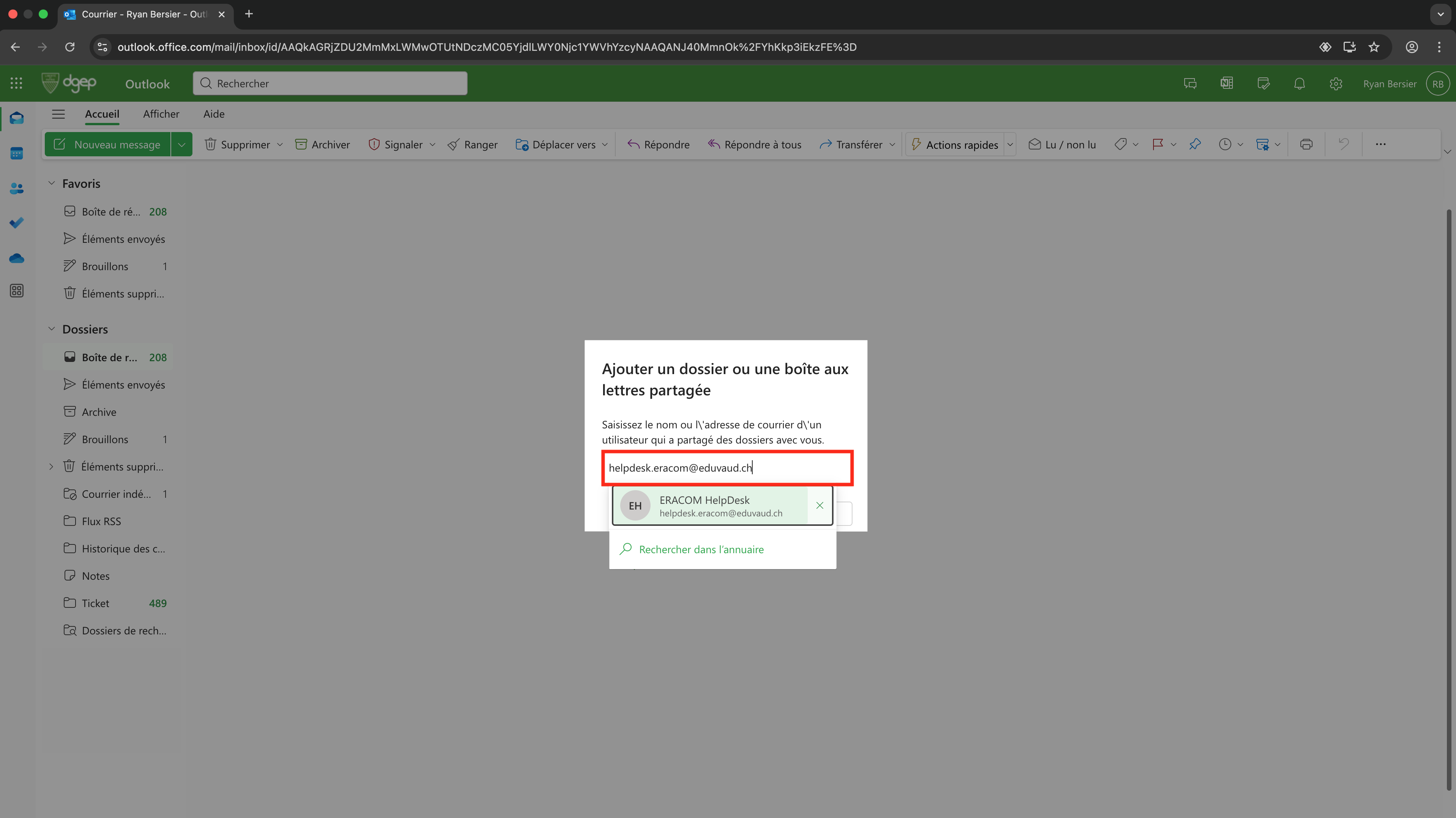
Par exemple, une adresse comme helpdesk.eracom@eduvaud.ch peut être utilisée par plusieurs collaborateurs pour suivre les demandes et y répondre de manière cohérente.
L'utilisation d'une boîte partagée facilite ainsi la gestion collective des messages, améliore le suivi et garantit une meilleure continuité dans la communication.
A partir d'Outlook sur le web
- Connectez-vous à votre compte dans Outlook sur le web.
-
Une fois connecté et sur la page, faites un clic droit sur "Dossiers".
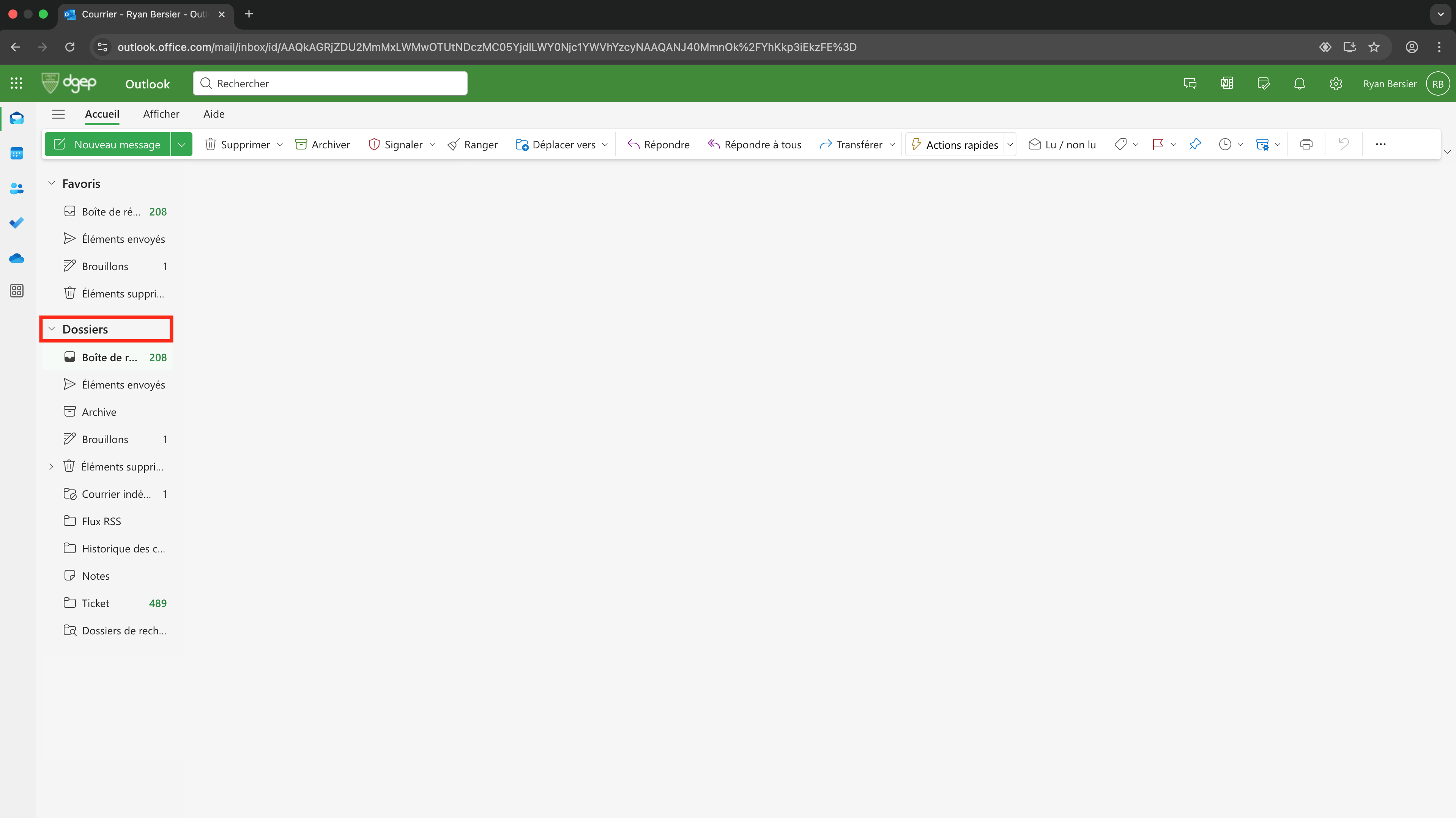
-
Puis, cliquez sur "Ajouter un dossier ou une boîte aux lettres partagée".
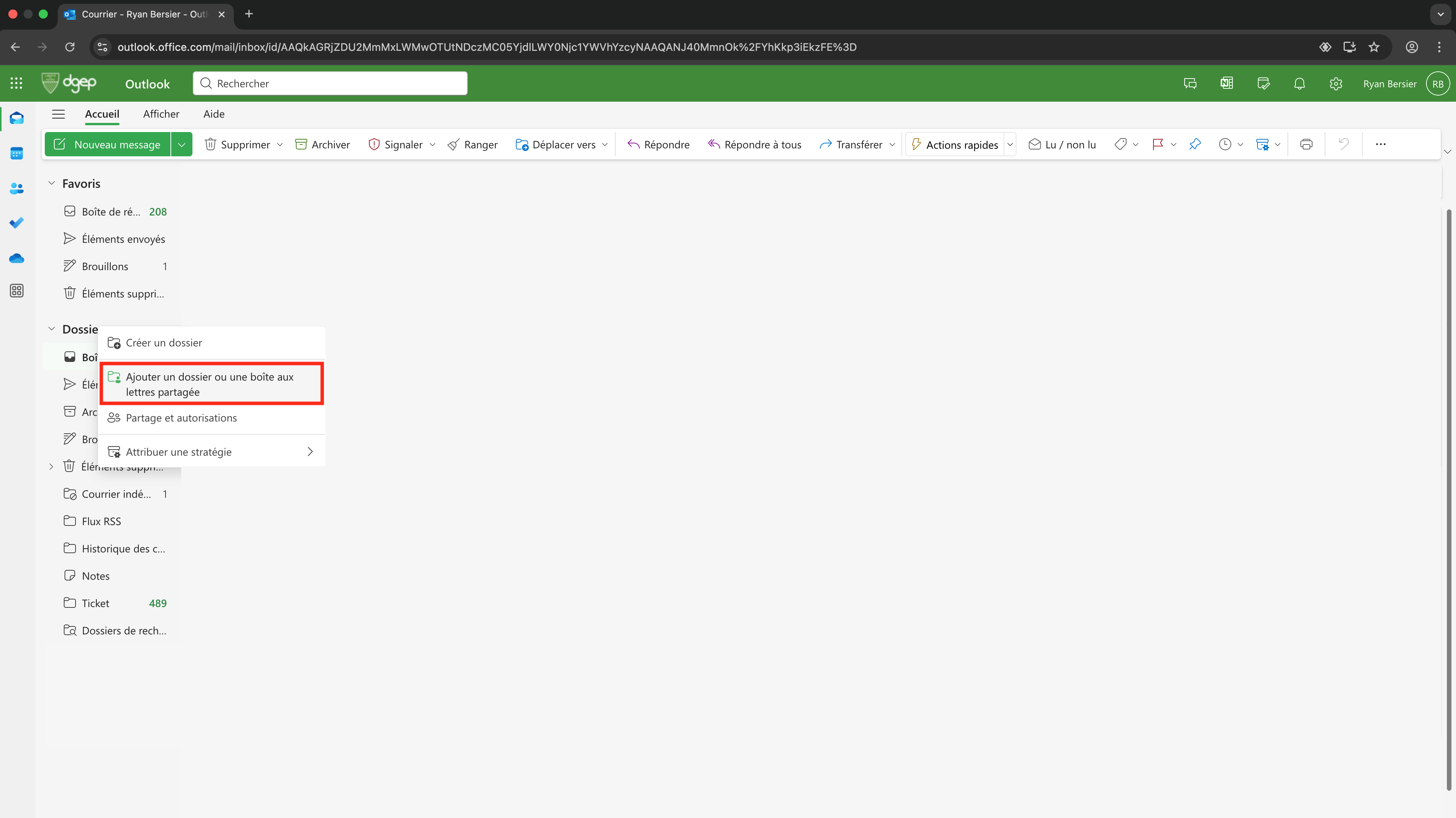
- Entrez l'adresse e-mail de la boîte partagée que vous souhaitez ajouter.
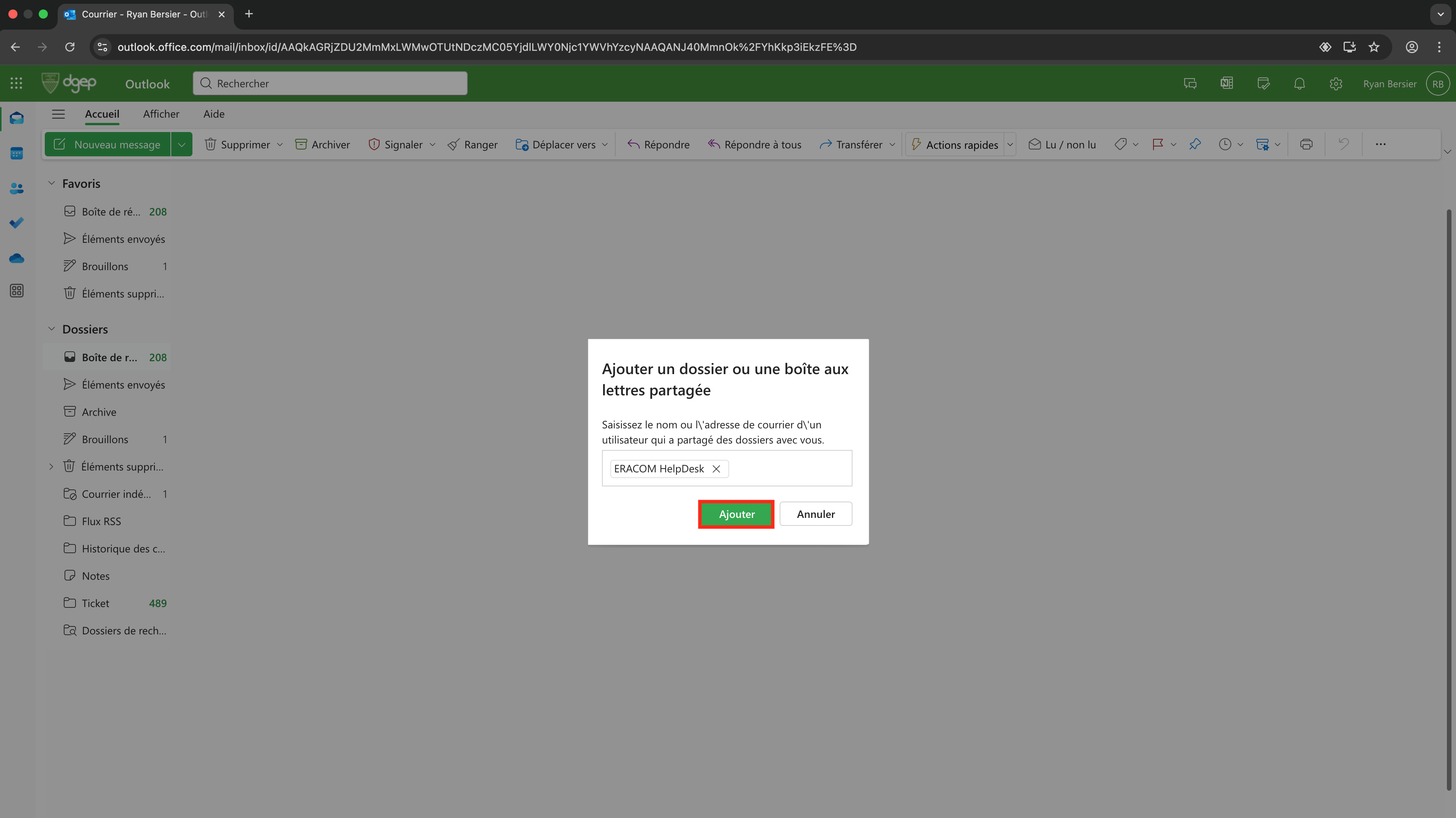
- Cliquez sur "Ajouter". Vous disposez maintenant entièrement de la boîte en question.
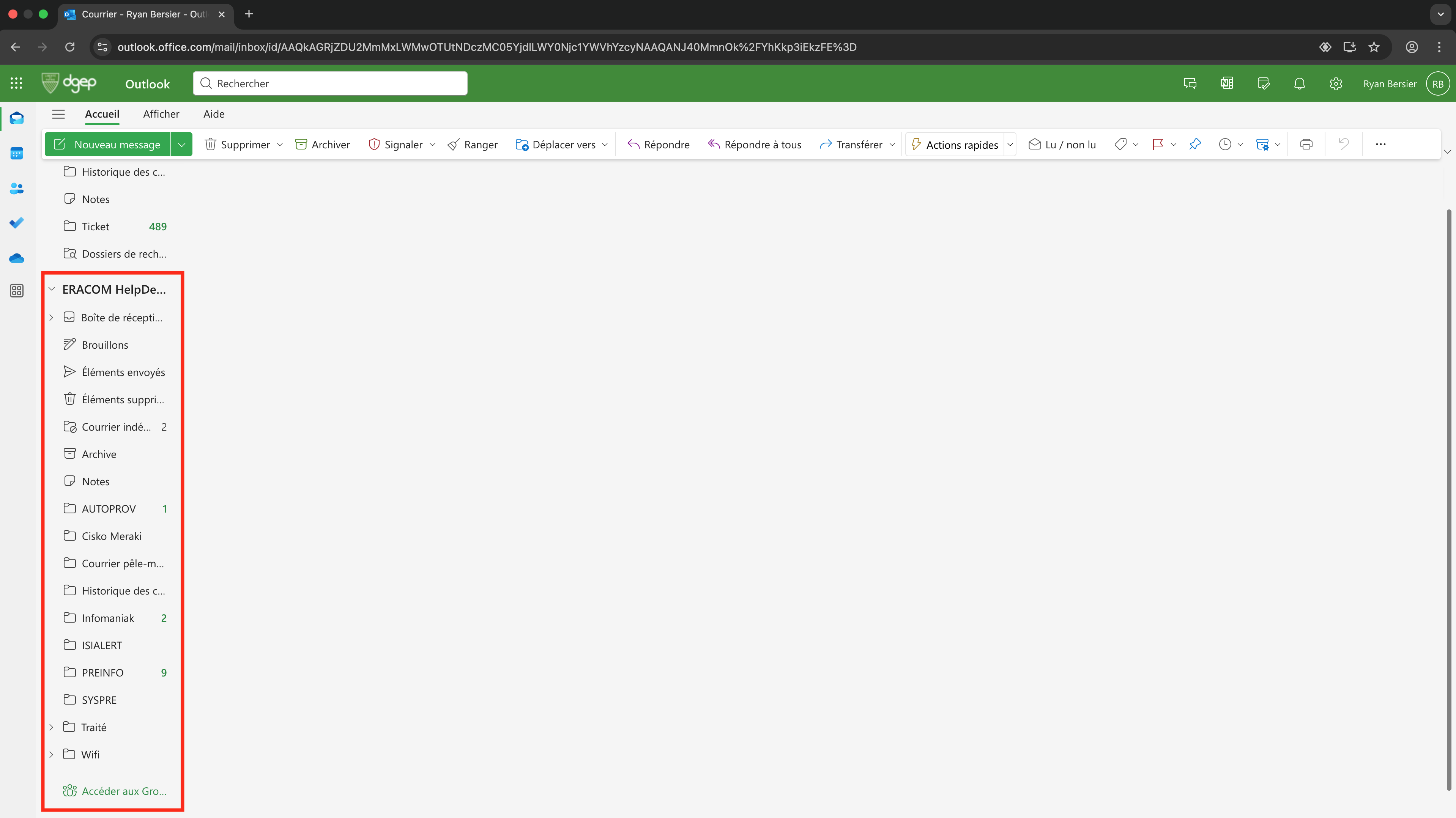
- Si vous souhaitez des informations complémentaires, consultez la documentation officielle de Microsoft
Imprimer depuis un e-mail
Egalement appelé: mail to print ou mail2print
Cette fonctionnalité permet d'imprimer une pièce jointe directement sans avoir besoin de la télécharger. Uniquement disponible pour les comptes P
- Ouvrir l'e-mail contenant une pièce jointe.
- Transférer le message à l'adresse
eracom-print@eduvaud.ch - Il suffit d’attendre quelques secondes avant de recevoir un mail puis une notification PaperCut MF comme quoi votre / vos fichier(s) sont en file d’attente.
- Se rendre vers l'imprimante du couloir de son choix, s'identifier (pxNNxxx + mot de passe) et faire sortir sur papier la pièce jointe reçue par l'imprimante.
Les formats acceptés pour cette fonctionnalité sont:
- Word
- Excel
- Powerpoint