Connexion au réseau et à Internet
:fontawesome-solid-wifi: Wifi
Il existe plusieurs réseaux wifi au sein de l'établissement.
| Réseaux | Utilisation |
|---|---|
| EDUVAUD-INTERNE | Utilisé uniquement par des machines connectées et autorisées. Principalement, le service informatique |
| EDUVAUD-ENSEIGNANTS | Permet aux enseignants des accès à divers services |
| EDUVAUD-ELEVES | Réseau principal pour les étudiants de l'ERACOM |
| EDUVAUD-GUEST | Réseau réservé aux visiteurs. Passez au Service Informatique si besoin. |
| EDUVAUD-IOT | Réseau pour des équipements (écrans, etc...) |
Connexion WiFi
- Aller dans les paramètres Wi-Fi, sélectionner le réseau qui vous correspond
- Insérer les identifiants Eduvaud pxNNxxx ainsi que le mot de passe
- Sur Mac
- Vérifier le DNS → Réglages Système > Détails de l’onglet Wi-Fi
- Sous l’onglet DNS dans la partie Domaines de recherche
- Vérifier que le nom de domaine eracom.dgep.edu-vaud.ch est présent.
Si le domaine n’est pas présent, il faut passer au Service Informatique)
Si ce n’est pas le cas et qu’il est écrit era.local, retirer le mauvais nom de domaine "-". Si plusieurs domaines sont présents, l'important c'est que eracom.dgep.edu-vaud.ch soit présent.
Vérification
Faire une vérification en allant sur n'importe quel site internet.
:octicons-globe-24: Accès à Internet
L'accès à Internet est ouvert aux utilisateurs ayant un compte P. L'usage n'est pas contrôlé mais des règles sont appliqués concernant les usages répréhensibles dans le cadre d'une établissement scolaire.
Trafic particulier
Dans le cas de trafic spécifique, la plupart du temps il sera bloqué (ftp, chat, ssh, etc...). Dans quelques cas, il est autorisé en passant par une demande auprès du service informatique.
:octicons-server-24: Accès aux serveurs
Le compte @eduvaud.ch permet d'accéder à différents serveurs.
Connexion aux serveurs
Dossiers de travail
La grande majorité du temps, vous allez travailler sur les dossiers de classes sur serveur Fileserver. Normalement dans fileserver/classes (pour Mac) ou \\fileserver\classes (pour Windows). Dans ce dossier, vous trouverez un dossier avec l'abréviation de votre filière
Connexion au serveur sur MacOS
- Depuis le Finder, cliquer sur
CMD ⌘ + k. - Dans la fenêtre qui apparait, saisir
smb://fileserveret confirmer en cliquant sur Connexion - Une nouvelle fenêtre vous demandera vos identifiants, votre compte P et votre mot de passe.
- Une nouvelle fenêtre propose les partages disponibles sur le serveur choisi.
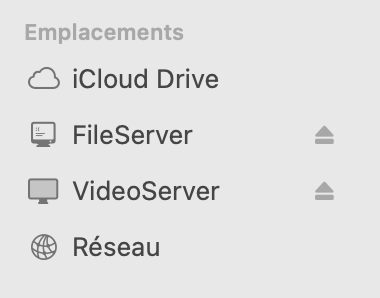
Une fois terminé, dans le Finder, vous pourrez voir ceci:
Connexion au serveur sur Windows
- Sur le clavier presser :fontawesome-brands-windows: + r
- Ecrire \\fileserver\Classes et presser Enter
- Dans la fenêtre saisir votre compte P précédé du domaine DGEP (ex.
DGEP\pk67erx) et confirmer
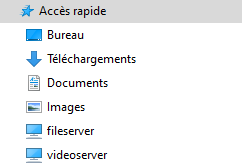
Une fois terminé, dans l'Explorer, vous pourrez voir ceci:
Les partages
| Partages | Description |
|---|---|
| Classes | Regroupe les dossiers des classes des différentes filières |
| Exa20xx | Dossier de travail de l'année courante pour les examens |
| Public | Dossier de partage du Service Informatique |
| Sections | Dossiers des sections par filière |
| Services | Quelques dossiers de services |
Par principe, vous ne pourrez entrer que dans les dossiers auxquels vous avez droit.
Les serveurs
-
fileserver
smb://fileserver ou \\fileserverIl s'agit d'un serveur local dans lequel vont pouvoir être enregistré tous les travaux qui pourraient être réalisés dans vos classes.
-
videoserver
smb://videoserver ou \\videoserverIl s'agit d'un serveur local dans lequel vont pouvoir être enregistré tous les travaux qui pourraient être réalisés dans vos classes. Mais il est réservé aux filières qui ont des besoins de volumes importants (stockage vidéo)