Guide de connexion à votre espace personnel (FTP)
Prêt pour votre examen ? Découvrez dans ce guide comment vous connecter à votre espace personnel et récupérer vos fichiers en toute sérénité grâce au FTP (un outil pour transférer des fichiers).
1. Avant de commencer
Où trouver vos identifiants ? Pour accéder à votre espace personnel, munissez-vous de vos informations de connexion.
- Elles vous ont été envoyées par e-mail.
- Vous y trouverez : l'adresse du serveur (Hôte), votre nom d'utilisateur et votre mot de passe.
- Vos identifiants sont strictement personnels. Ne les partagez avec personne.
Si vous n'avez pas reçu cet e-mail, adressez-vous immédiatement au secrétariat.
2. Installation du logiciel
Pour vous connecter au serveur de l'école, vous devez utiliser un logiciel spécialisé (appelé client FTP). Nous vous recommandons l'un de ces deux outils :
- FileZilla : Le standard, fonctionne sur tous les systèmes. Télécharger sur FileZilla
- Cyberduck : Plus simple visuellement, idéal si vous êtes sur Mac. Télécharger sur Cyberduck
3. Connexion avec FileZilla (Recommandé)
Étape 1 : Ouvrir FileZilla
Lancez l'application sur votre ordinateur.

Étape 2 : Saisir vos informations
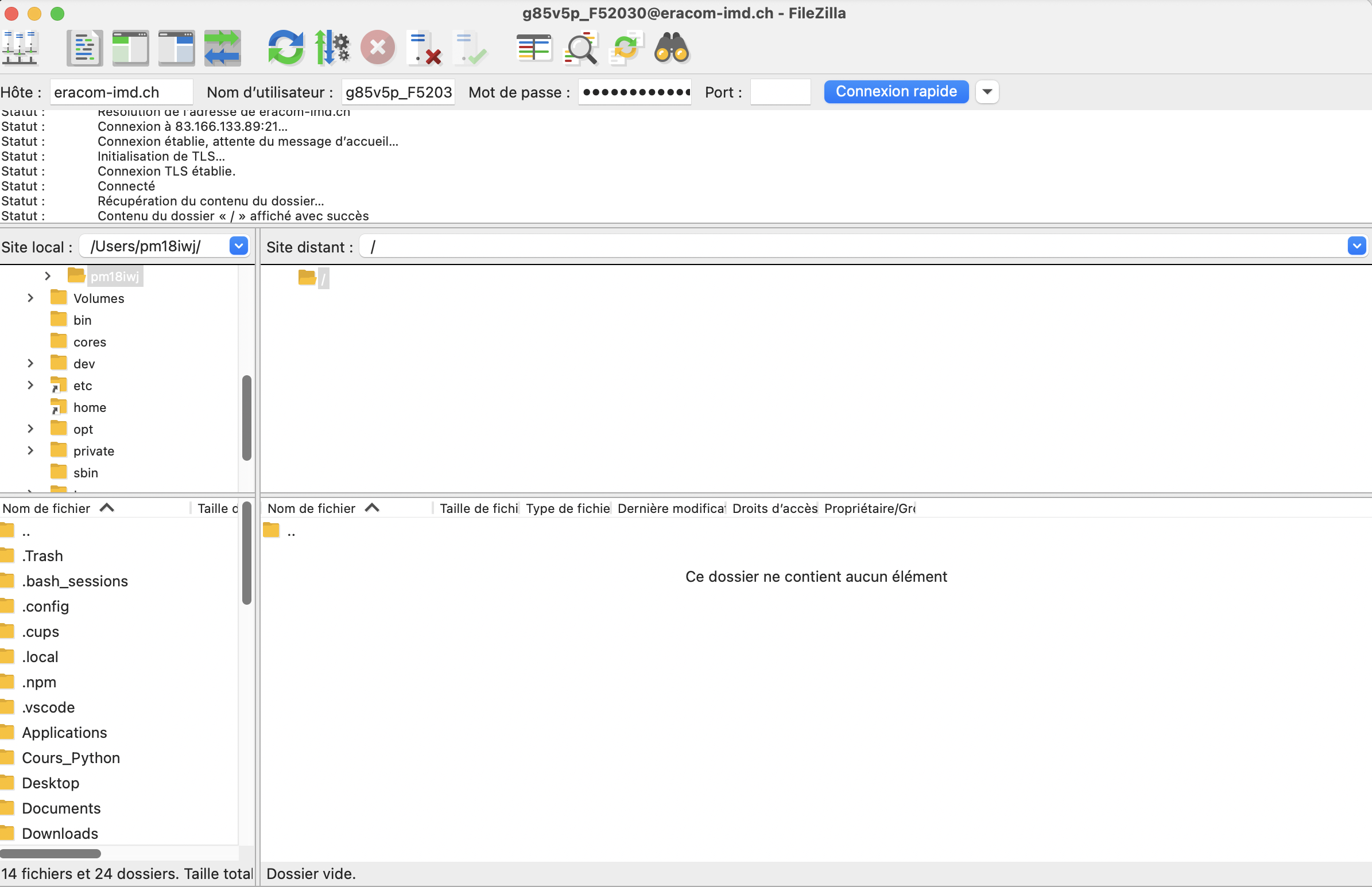
Regardez la barre de connexion rapide en haut de l'écran. Remplissez les cases avec les informations reçues par e-mail :
- Hôte : (adresse du serveur)
- Identifiant : (votre nom d'utilisateur)
- Mot de passe : (votre mot de passe)
- Port : Laissez vide ou tapez 21.
Cliquez sur le bouton Connexion rapide, puis sur OK.
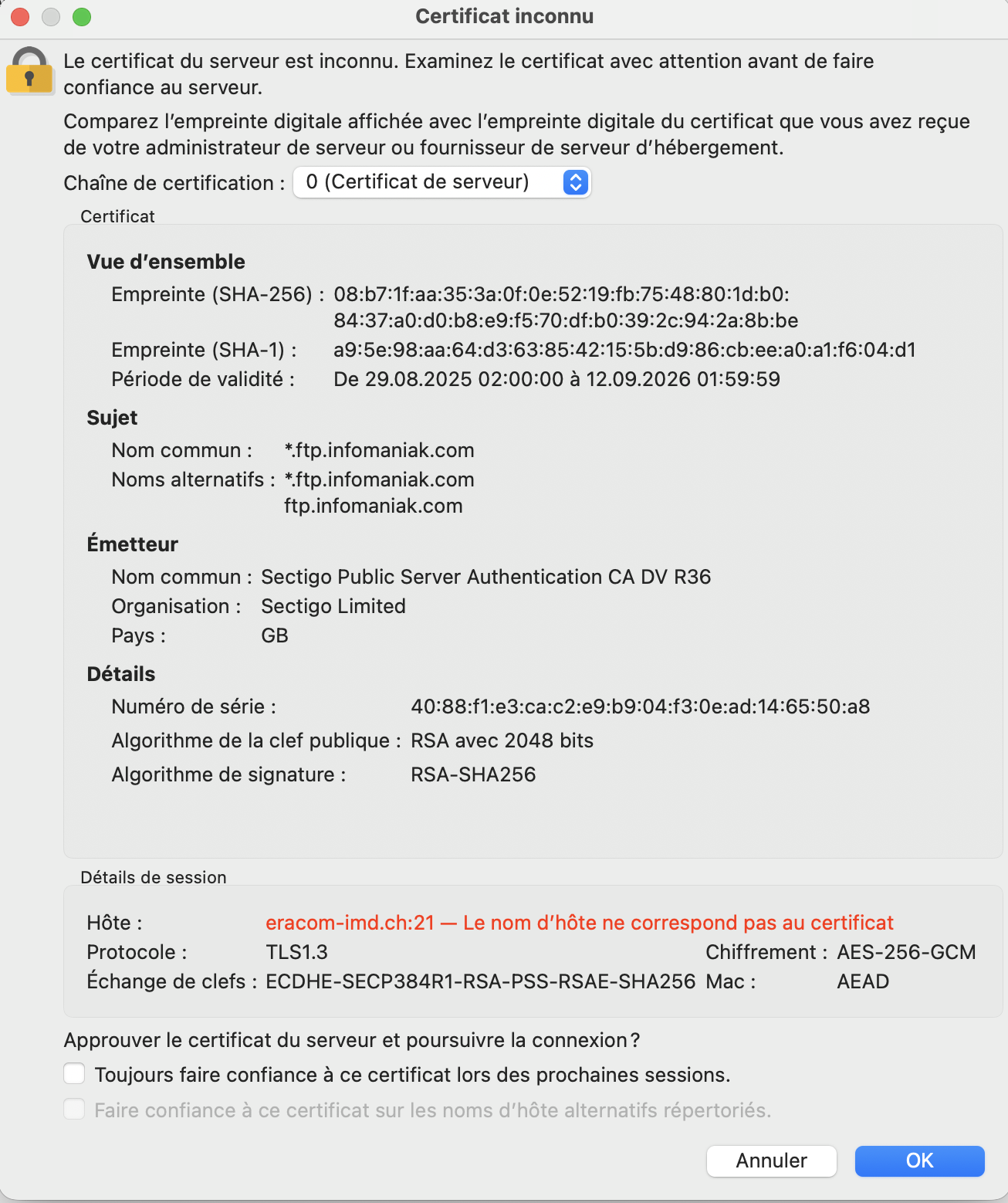
Note de sécurité : Si une fenêtre vous demande d'accepter un certificat TLS, acceptez. C'est ce qui garantit que vos fichiers d'examen sont en sécurité.

Étape 3 : Comprendre l'écran
Une fois connecté, l'écran est divisé en deux parties :
- La partie gauche affiche les dossiers de votre ordinateur.
- La partie droite affiche votre répertoire personnel sur le serveur de l'école.
4. Connexion avec Cyberduck (Alternative)
Si vous préférez utiliser Cyberduck :
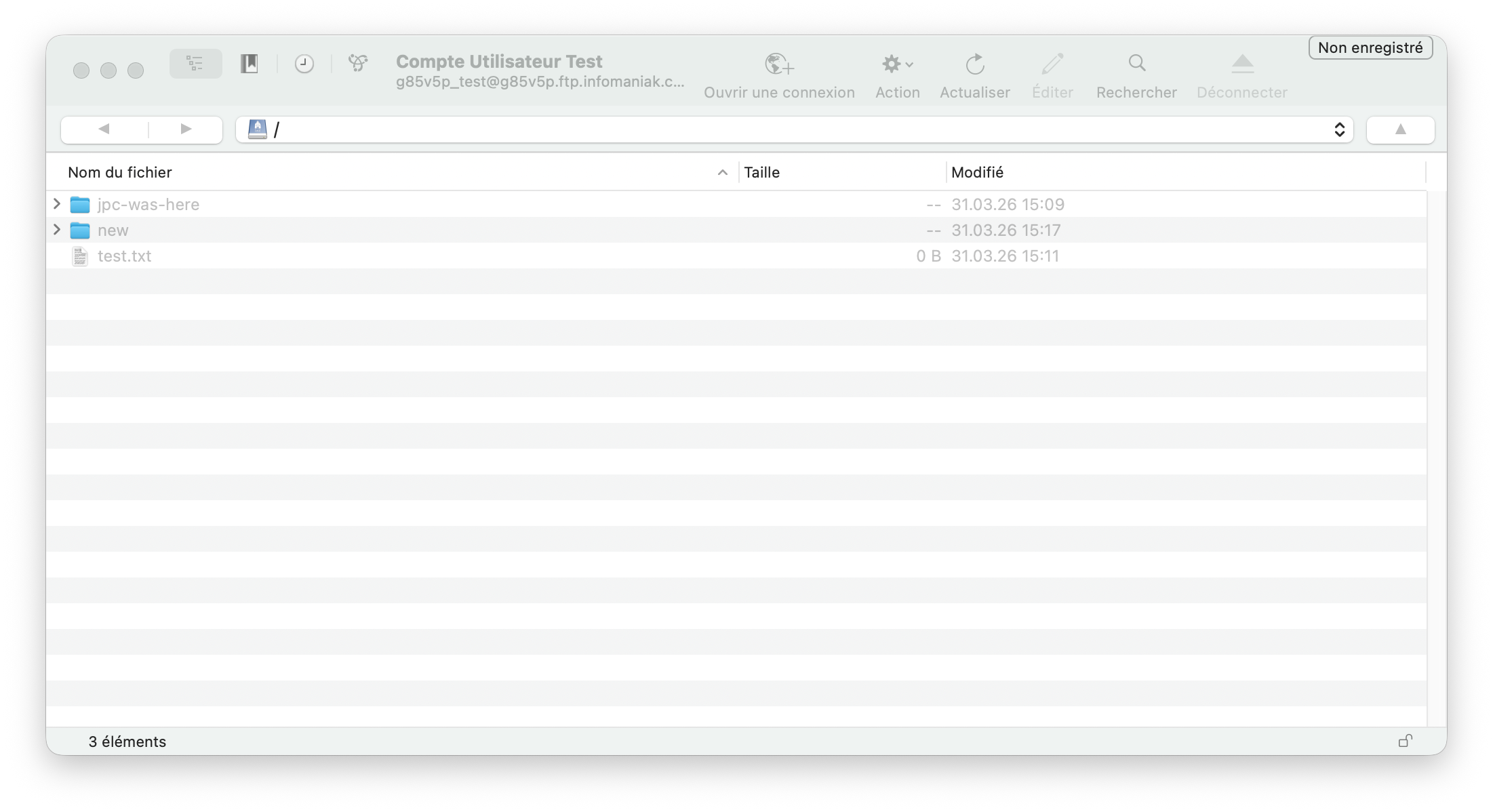
- Ouvrez l'application et cliquez sur Ouvrir une connexion en haut à gauche.
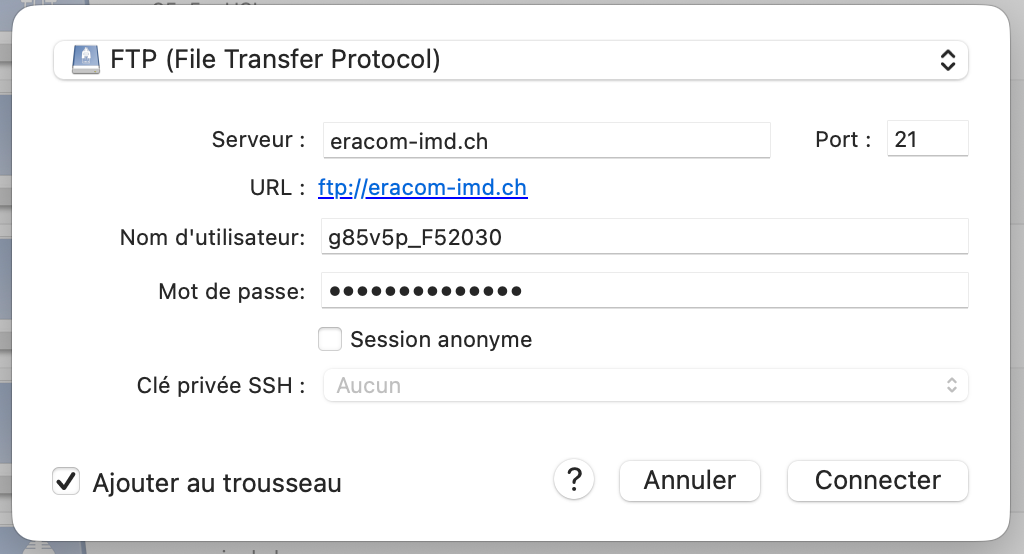
- Dans le menu déroulant tout en haut, choisissez FTP (File Transfer Protocol).
- Remplissez le champ Serveur (Hôte), votre Nom d'utilisateur et votre Mot de passe.
- Le Port 21 est normalement détecté automatiquement.
- Cliquez sur le bouton Connecter.
Note de sécurité : Si une alerte de certificat apparaît, acceptez-la. C'est normal, cela garantit que votre connexion est bien sécurisée.
5. Déposer et récupérer vos fichiers
La méthode est la même sur FileZilla et sur Cyberduck : le glisser-déposer.
- Pour envoyer votre travail : Prenez votre fichier sur votre ordinateur et glissez-le vers la fenêtre du serveur (partie droite).
- Pour récupérer un fichier : Prenez le fichier sur le serveur et glissez-le vers le dossier de votre choix sur votre ordinateur.